
Manual do Usuário - IDE Result
Tópicos
- Introdução
- Conceitos
- Visão Geral do Software
- Acessando o Software
- Normas Operacionais do IDE Result
- Utilização do Sistema
- Glossário
Introdução
O IDE Result é um software da classe dos softwares conhecidos como SAD - Sistema de Apoio à Decisão. Ele foi concebido para apoiar a gestão de negócios baseada na análise da chamada Mesa de Controle de 4 pilares: Econômico, Financeiro, Fluxo de Caixa e Caixa Integrado.
Conceitos
Uma empresa usuária do IDE Result pode possuir diversas Unidades de Negócio, ou filiais, cada uma delas devendo ser cadastrada no software. Cada usuário que deva acessar e utilizar o IDE Result também deve ser cadastrado no software. O software implementa planilhas que tratam cada uma de um aspecto da Gestão Financeira e são integradas.
O período base é sempre um mês de referência. O software permite que sejam indicados parâmetros que configuram a sua utilização para as características de cada empresa. Trabalha com cadastros básicos para manter informações sobre bens patrimoniais, a depreciar, veículos, para dimensionamento de suas despesas, e contas de receitas e despesas, para gerenciamento de um plano de contas.
Visão Geral do Software
Acessando o Software
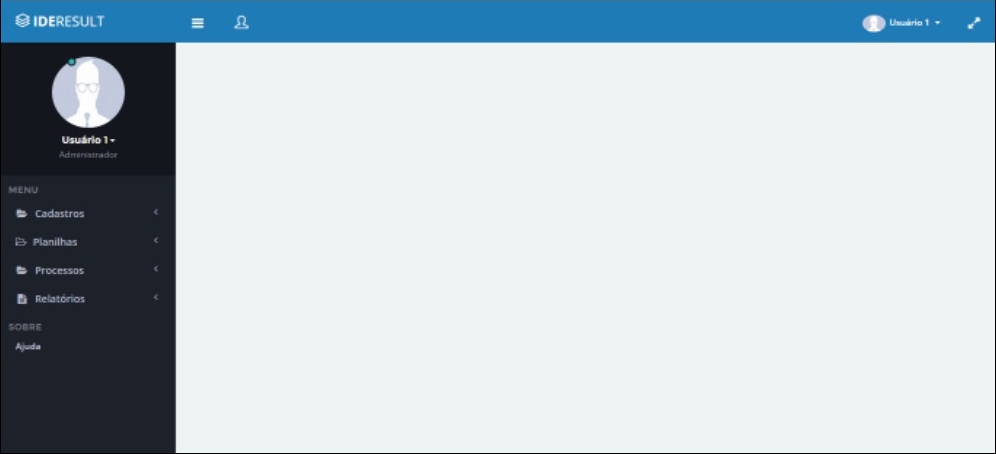
O acesso ao IDE Result é feito a partir do seu link em um navegador de internet: http://ideresult.protonsistemas.com, e a seguir digitando-se o e-mail e senha do usuário no sistema. Caso as informações fornecidas sejam válidas, o software apresenta uma tela inicial contendo seu menu com as opções para sua operação.
Teclas de Navegação e Atalhos
Na barra superior existe um conjunto de botões com as seguintes funcionalidades:
 Abrir e Fechar o Menu -
Responsável por executar a função de retrair ou expandir o menu lateral.
 Apresentar e Esconder os Controles do Usuário -
Responsável por executar a função de esconder ou exibir o painel com as informações do Usuário logado, foto, nome, nível de acesso, menu para atualização de dados cadastrados.
 Maximizar e Minimizar Tela -
Algumas telas ou painéis possuem esse botão que permite colocar o Sistema em modo Tela Cheia.
- Acessar a Ajuda (e Manual) -
No menu ajuda está disponível para o usuário, este manual na versão mais recente em formato PDF.
- Sair -
Ao clicar na opção Sair, o software realiza a operação de logout, o que obriga o usuário a informar novamente suas credenciais de acesso caso queira acessar as informações do Sistema outra vez. A sessão do Usuário também expira automaticamente após o período de dez minutos de inatividade.
O software utiliza as seguintes teclas de navegação:
Enter ( ↵ ) nos formulários de cadastro esta tecla é utilizada para submeter os dados.
Tab ( ↹ ) avança o cursor para a opção seguinte.
Normas Operacionais do IDE RESULT
O IDE Result é um software SaaS (Software as a Service em inglês), ou Software como um Serviço. Isso implica que a sua aquisição e utilização compreende não só a aquisição de um programa, mas também a aquisição de um serviço que proporciona a utilização remota a partir de um navegador de internet em qualquer dispositivo computacional fixo ou móvel e também a hospedagem em estrutura de datacenter em nuvem, implicando que o seu usuário não precisa dispor de nenhuma estrutura para armazenamento e processamento além do acesso à internet.
O IDE Result foi concebido com um padrão operacional moderno e de fácil uso pelos usuários, sua navegação é intuitiva, os botões possuem ícones que caracterizam suas funções. Seu layout é responsivo, uma tecnologia que faz o sistema se adaptar ao tamanho da tela do dispositivo.
É comum que a maioria dos relatórios do sistema seja primeiro exibido em tela no formato HTML e posteriormente impresso na impressora desejada ou gravados em um arquivo no padrão PDF ou XLS. Os relatórios exibidos em tela permitem navegação nas páginas dos mesmos, seleção de páginas e quantidades do relatório a ser impresso, podendo ser descartado caso o usuário não o queira imprimir ou salvar.
Utilização do Sistema
Login
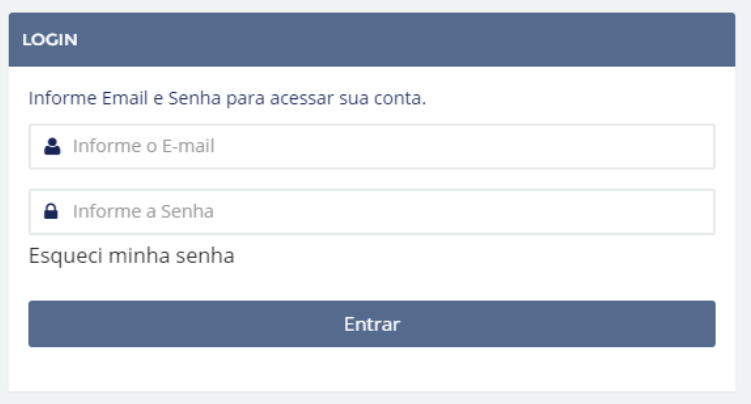
No formulário de Login o usuário deve informar o email e senha de acesso para entrar no sistema. Caso o usuário tenha esquecido a senha existe a opção Esqueci minha senha que envia uma senha aleatória para o email de acesso previamente cadastrado, recomendável alterar a senha após o primeiro login.
Tela e Menu Inicial
-
A tela inicial apresenta:
-
Uma barra superior com opções de navegação e gerenciamento das credenciais do usuário.

-
Uma barra de menu lateral com opções de controle.

-
Menu Retraído

-
Menu Cadastro

-
Menu Planilha

-
Menu Relatório

-
Perfil do Usuário

Estes menus diz respeito a informações do usuário logado, possui a opção de acesso a conta ou sair do sistema de modo seguro, estão localizados respectivamente no menu vertical e na barra de menu.
-
-
O menu inicial apresenta as opções iniciais.
- Em cada opção há acesso a suas funções específicas que serão apresentadas em cada seção desse manual.
Cadastros
As opções de cadastros são acessadas pelo menu Cadastros
-
Formulário de Cadastro Simples

Este é um modelo de formulário de cadastro simples, o usuário deve preencher os campos obrigatórios e clicar no botão Gravar, ou teclar Enter em qualquer campo para submeter o formulário, o botão Cancelar serve para limpar as informações inseridas no contexto.
-
Formulário de Cadastro com Abas

-
Formulário Mestre Detalhe

-
Listagem de Cadastro

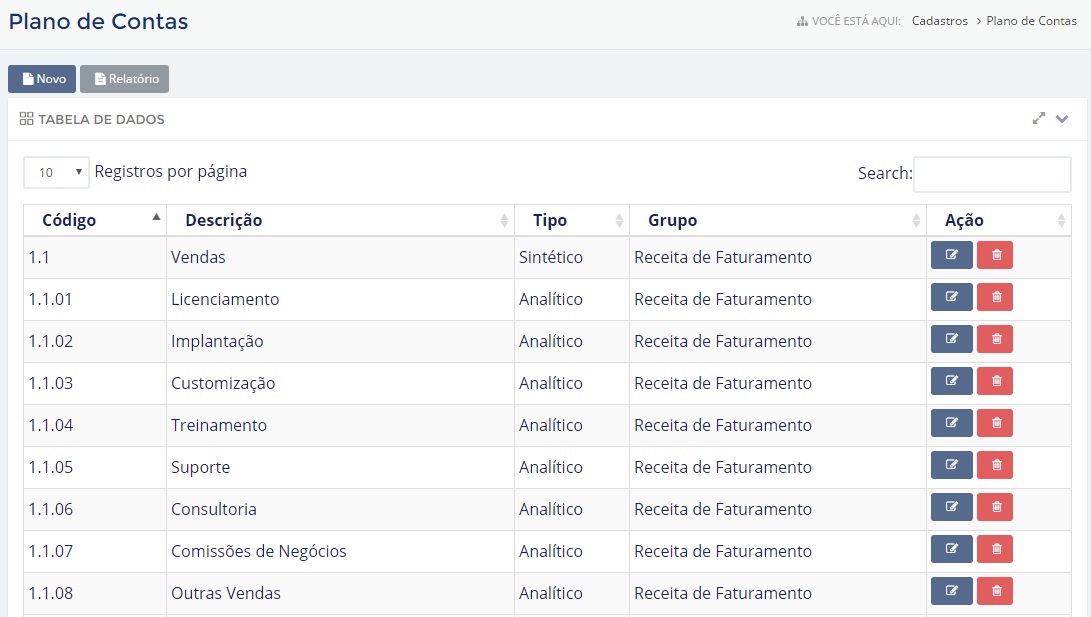
Este é o modelo de tela padrão do sistema para listagem de registros cadastrados, nela contem: Um botão (Novo) no canto superior esquerdo, para que o usuário possa realizar a inserção de um novo registro, uma tabela de registros cadastrados com um resumo das principais informações que identificam o registro, a última coluna à direita (Ação) contém botões que executam alguma ação sobre o registro ex.: Alterar, Excluir, Emissão de Relatório/ Planilha, esta tabela também possui as opções de ordenação e/ou busca por uma informação contida em qualquer coluna.
Empresa
O cadastro de Empresa define a organização usuária do software. Uma empresa pode conter uma ou mais unidades de acordo com a sua estrutura, mas uma única empresa pode ser cadastrada e essa empresa deve cadastrar ao menos uma unidade. A empresa pode ter seus dados atualizados, ou alterados, mas não pode ser excluída.
Este Formulário segue o modelo de Cadastro com Abas.
Parâmetros
Para empresas que tenham unidade com o Regime de Lucro Presumido devem ser informados todos os parâmetros para operacionalizar os tributos devidos com esse regime, a seguir.
- Percentual de Lucro Presumido para Base IRPJ - Indica o percentual a ser aplicado sobre o faturamento para definir o lucro presumido tributável para o IRPJ.
- Alíquota Base IRPJ Lucro Presumido - Indica a alíquota, ou percentual do imposto, a ser aplicado ao lucro presumido tributável para obter o valor do IRPJ a pagar em cada período. Obedece ao definido na legislação e pode variar de acordo com a faixa de receita. Deve ser alterada pelo usuário a toda a alteração legal necessária.
- Valor Limite do Lucro para Aplicação de Adicional de Alíquota do IRPJ - Indica o valor limite do lucro presumido tributável a partir do qual será aplicado um adicional de IRPJ à alíquota base.
- Percentual de Adicional de Alíquota do IRPJ para Lucro acima do Valor Limite da Alíquota Base - Indica o percentual adicional de alíquota aplicado ao excesso ao valor limite do lucro presumido tributável para o IRPJ.
- Percentual de Lucro Presumido para CSLL - Indica o percentual a ser aplicado sobre o faturamento para definir o lucro presumido tributável para a CSLL.
- Alíquota CSLL Lucro Presumido - Indica a alíquota, ou percentual do imposto, a ser aplicada ao lucro presumido tributável para obter o valor do CSLL a pagar em cada período. Obedece ao definido na legislação e pode variar de acordo com a faixa de receita. Deve ser alterada pelo usuário a toda a alteração legal necessária. Alterações vigorarão apenas para períodos fechados a partir dela.
- Alíquota PIS para Lucro Presumido - Indica a alíquota, ou percentual do imposto, a ser aplicado ao total da receita para obter o valor do PIS a pagar em cada período. Obedece ao definido na legislação e pode variar de acordo com a faixa de receita. Deve ser alterada pelo usuário a toda alteração legal necessária. Alterações vigorarão apenas para períodos fechados a partir dela.
- Alíquota COFINS para Lucro Presumido - Indica a alíquota, ou percentual do imposto, a ser aplicado ao total da receita para obter o valor do COFINS a pagar em cada período. Obedece ao definido na legislação e pode variar de acordo com a faixa de receita. Deve ser alterada pelo usuário a toda a alteração legal necessária. Alterações vigorarão apenas para períodos fechados a partir dela.
- Alíquota ISS - Indica a alíquota, ou percentual do imposto, a ser aplicada ao total da receita para obter o valor do ISS a pagar em cada período. Obedece ao definido na legislação e pode variar de acordo com a faixa de receita. Deve ser alterada pelo usuário a toda a alteração legal necessária. Alterações vigorarão apenas para períodos fechados a partir dela.

Unidades
Uma empresa pode conter uma ou mais unidades de acordo com a sua estrutura. As unidades podem definir filiais ou departamentos. A unidade pode ter seus dados atualizados, ou alterados, ou excluídos, mas, a exclusão de uma unidade exclui todos os seus dados.
-
Regime de Tributação Indica o regime de tributação ao qual está sujeita a unidade. Essa informação é definida por unidade e deve ser:
-
SN – Simples Nacional, definido esse regime também deve ser definida a alíquota em outro parâmetro da unidade definido a seguir. O aplicativo fará o cálculo do imposto para a planilha de custos, a partir da alíquota cadastrada, a cada período.
Aplicativo deve gerar uma conta para o imposto no PCRD. A conta terá seu valor calculado e transferido pelo aplicativo a cada período para a planilha de custos. -
LP – Lucro Presumido, definido esse regime também devem ser definidas as alíquotas dos impostos correspondentes em parâmetros gerais da empresa. O aplicativo fará o cálculo dos impostos para a planilha de custos, a partir das alíquotas cadastradas, a cada período.
Aplicativo deve gerar contas no PCRD para os impostos: IRPJ, CSLL, PIS, COFINS e ISS. As contas terão seus valores calculados e transferidos pelo aplicativo a cada período para a planilha de custos. - OU – Outro Regime diferente de Simples Nacional ou Lucro Presumido. Nesse caso o aplicativo não calculará impostos.
-
-
Alíquota Simples Nacional
- Valor percentual utilizado apenas se Regime de Tributação for igual a N. Indica a alíquota, ou percentual do imposto, a ser aplicada ao total da receita para obter o valor do Simples Nacional a pagar em cada período. Obedece ao definido na legislação e pode variar de acordo com a faixa de receita. Deve ser alterada pelo usuário a toda a alteração legal necessária. Alterações vigorarão apenas para períodos fechados a partir dela.
Obs.: O usuário logado no sistema que cria uma nova unidade fica automaticamente associado a ela. É permitido associar um usuário a uma, algumas ou todas as unidades.
Importação de Movimento Financeiro (para Planilha de Custos)
Indica se será importado o movimento financeiro de outro sistema origem para alimentar a informação de realização de receitas e despesas. Se S, permite importação, se N, não permite importação.
Importação é a utilização pelo IDE Result de dados da movimentação financeira extraídos de um outro sistema de origem que exista na sua organização. Essa extração é denominada Exportação. Com esse processo de exportação e importação aproveita-se as informações já registradas em um sistema qualquer de controle financeiro já existente na organização sem que seja necessário o retrabalho de digita-los novamente no sistema do IDE Result.
Usuários
Uma empresa pode ter um ou mais usuários. Os usuários podem ser atualizados ou excluídos. Usuários podem ter níveis diferentes de direitos, ou privilégios, de acesso ao software, ou seja, permissões diferenciadas para realizar funções. Ao nível Administrador estão reservados os direitos mais amplos. Apenas um usuário com perfil Administrador poderá incluir, excluir ou alterar dados de Empresa, Unidades ou Usuários.
Este processo tem como objetivo cadastrar, alterar, ou excluir os usuários no sistema. O Usuário será identificado por um e-mail.
Usuário – o e-mail único e válido que representa o login de acesso do usuário;
Senha – a senha pode ser alfanumérica, ou seja, pode ser composta somente por números, só letras ou ambos. Ela deve ser composta de no mínimo 06 (seis) caracteres;
A tela inicial apresenta os usuários já cadastrados, se houver, permitindo que eles possam ser consultados, alterados ou excluídos. Essa tela também inclui o botão Novo para incluir novos usuários.
Ex.: Modelo de Cadastro Simples.
Obs.: Caso a empresa possua apenas uma unidade, o usuário que está sendo registrado será associado automaticamente a ela. Se a empresa possuir mais que uma unidade, logo em seguida, o usuário selecionará qual a unidade que ele irá compor dentre as opções apresentadas.
Cadastro/Usuários
Uma empresa pode ter um ou mais usuários acessando o IDE Result simultaneamente. A tela inicial de usuários tem por objetivo cadastrar, alterar e excluir usuários do sistema. Usuários são categorizados em dois níveis diferentes privilégios: Administrador ou Padrão. Aos usuários com nível Administrador estão reservados os direitos mais amplos, sendo possível incluir, excluir ou alterar dados de Empresa, Unidades ou Usuários.
Cadastro/Usuários/Novo Usuário

A tela de novo usuário permite cadastrar um novo usuário no sistema. O formulário de novo usuário possui os seguintes campos:
- E-mail: deve conter o e-mail do usuário. Não são permitidos e-mails duplicados;
- Senha: senha de acesso ao sistema com no mínimo 6 (seis) caracteres;
- Nome: nome do usuário utilizador;
- Nível: nível de privilégios do utilizador (Administrador ou Padrão);
- Idioma: idioma preferencial do usuário;
- Foto: foto do usuário que aparecerá no menu lateral. A imagem deve possuir um dos formatos jpeg, gif, jpg e png e não deve possuir tamanho inferior à 1 megabyte;
Finalizado o cadastro, a página será redirecionada para a tela Atualizar Usuário a fim de associar a quais unidades o usuário terá acesso.
Cadastro/Usuários/Atualizar Usuário
Está tela permite atualizar/alterar os dados dos usuários (exceto e-mail) e definir à quais unidades o mesmo possui acesso.

Na parte superior são apresentados os dados do usuário e na parte inferior são listadas as unidades as quais o usuário possui acesso. Um usuário deve estar associado a, pelo menos, uma unidade.
PCRD – Plano de Contas de Receitas e Despesas
O IDE Result trabalha com um Plano de Contas de Receitas e Despesas – PCRD que conterá todas as contas que representem as receitas e despesas da organização.
A estrutura dessas contas possui 4 níveis, sendo que o primeiro contém 1 dígito e será fixado em 1. Receitas e 2. Despesas.
O segundo abriga os grupos de contas fixos para despesas 2.1. Custos Fixos, 2.2 CMV – Custo das Mercadorias Vendidas (ou dos Serviços Prestados ou Produtos Fabricados) e 2.3 OCV – Outros Custos Variáveis. Para receitas o segundo nível é variável contendo 1 dígito e permitindo até 9 grupos (1 a 9).
O terceiro nível é variável contendo 2 dígitos e permitindo 99 contas (1 a 99). O quarto e último nível idem.
O Software possui algumas contas reservadas do sistema, contas que são comuns aos usuários, a principal característica de uma conta reservada é o terceiro nível de seu código igual a 00, como na listagem a seguir.
- 2.1.00.0001 – Fopag Fixa;
- 2.1.00.0002 – Manutenção de Veículos;
- 2.1.00.[acima de 1000] – Tipos de Bens; Patrimoniais;
- 2.2.00.0001 – Fopag Variável;
- 2.3.00.0001 – Simples Nacional;
- 2.3.00.0002 – IRPJ;
- 2.3.00.0003 – IRPJ Adicional;
- 2.3.00.0004 – CSLL;
- 2.3.00.0005 – PIS;
- 2.3.00.0006 – COFINS;
- 2.3.00.0007 – ISS.
O Plano de Contas deve atender às necessidades de controle de receitas e despesas da organização e espelhar o seu negócio e estrutura.
Cada empresa terá um único Plano de Contas que será utilizado por todas as suas unidades de negócio no software.
Esse Plano de Contas será utilizado para o registro das previsões de receitas e despesas por mes, para o registro da realização efetiva dessas receitas e despesas, ou importação do movimento financeiro de um sistema de origem já existente na empresa com posterior manutenção e ajustes eventualmente necessários nas informações dessa realização trazidas do sistema de origem.
A montagem do plano segue algumas regras para a sua adequada utilização dividindo as contas segundo dois tipos:
Tipo 1 – Contas que terão os seus valores alimentados pelo usuário ou importados do sistema de origem.
Tipo 2 – Contas que terão os seus valores transferidos de outras planilhas do IDE Result (FOPAG Fixa, Variável, Depreciação) ou calculadas no encerramento dos períodos da planilha de custos (impostos, etc.).
A montagem do tipo 1 deve obedecer ao definido acima e espelhar as necessidades e estrutura da empresa ou em Plano de Contas da Tesouraria já existente na mesma.
As contas de tipo 2 são cadastradas automaticamente pelo sistema, no primeiro acesso ao mesmo, à exceção das de depreciação que são cadastradas quando do cadastro de tipos de bens. O Tipo de conta pode ser Sintético ou Analítico.
Ao cadastrar uma conta o usuário deve definir o seu grupo, se Receita, Despesa Fixa, CMV ou OCV.
Conta Sintética é uma conta que agrupa uma ou mais contas de nível abaixo do seu, é também denominada conta mãe.
Conta Analítica é uma conta que não agrupa outras contas e para a qual podem ser efetuados lançamentos, é também denominada conta filha.
Contas podem ser incluídas, alteradas ou excluídas, mas, preservando a estrutura de níveis e desde que não haja lançamentos já registrados nas mesmas.
Exemplo:
- Não pode haver Lançamentos para Contas Sintéticas.
- Não pode haver Exclusão de Conta com Movimentações.
- Não pode haver Exclusão de Conta com Filha.
- Não pode haver Alteração de Conta com Movimentações.
- Não pode haver Alteração de Conta com Filha.
- Não pode haver Filha para Conta Analítica.
- Não pode haver Conta Analítica sem Mãe Sintética.
Este Formulário segue o Modelo de Cadastro Simples.
Na opção Relatório, no canto superior esquerdo, ao lado do botão Novo, pode ser vizualizado os PCRD criados e respectivamente gerar um relatório, nos formatos PDF, XLS e HTML.
DE/PARA PCRD
Para permitir a importação de dados, o software dispõe de uma tabela que abriga uma referência cruzada entre os códigos internos das contas do sistema de origem e os códigos no Plano de Contas cadastrado no IDE Result, sendo, portanto o cadastro dessa tabela obrigatoriamente posterior ao cadastro do Plano de Contas de Receitas e Despesas e anterior à primeira importação do movimento financeiro do sistema de origem. Essa tabela recebe o nome de DE/PARA PCRD.
Apenas contas analíticas podem ser referenciadas para essa tabela de referência cruzada porque somente essas podem receber lançamentos pela importação.
Novas contas sempre poderão ser acrescentadas, ou contas poderão ser excluídas, desde que não tenham dados de previsão ou realização gerados no sistema. Também poderão ser alterados os dados de referência que apontam a conta origem para a conta IDE Result. Lembre-se que alterações só terão efeito para importações posteriores às mesmas.
O DE/PARA PCRD também possibilita extrair o relatório de todas as contas com o código do software origem e o código atual do IDE Result.
Este Formulário segue o Modelo de Cadastro Simples.
Esta tela também possui a opção de geração de relatórios, semelhante a PCRD, a qual sendo selecionada apresenta as opções de formatos nos quais o arquivo pode ser disponibilizado, como mostra a imagem seguinte.

Patrimônio
Controle dos Bens Patrimoniais
O Controle dos Bens Patrimoniais é realizado por um conjunto de Cadastros e Movimentações, que permite acompanhar os processos relacionados ao patrimônio, como identificar quais são os bens que compõem o patrimônio da empresa a cada momento, registrando suas aquisições, localizações, usuários e transferências e venda e permitindo também o cálculo da sua despesa de depreciação que será apresentada na planilha de depreciação.
Para cadastrar um Bem é necessário antes cadastrar Tipos, Localizações e Usuários, informações necessárias para esse cadastro. Estes cadastros também contam com relatórios que sumarizam todas as informações cadastradas.
Tipo de Bem
Tipo do Bem é a classificação do bem em grupos de mesma característica a partir das necessidades de controle pretendidas na empresa. Ao cadastrar um tipo de bem o aplicativo gera automaticamente uma conta de despesa no grupo de despesas fixas para registrar sua despesa de depreciação.
Este Formulário segue o Modelo de Cadastro Simples.
Localização (Área / Setor) de Bem Patrimonial
Localização do Bem é o local físico, área ou setor organizacional onde o bem se localiza ou onde o mesmo é utilizado. A localização varia por unidade de negócio.
Este Formulário segue o Modelo de Cadastro Simples.
Usuário do Bem Patrimonial
Usuário do Bem é a pessoa física que utiliza o bem ou é responsável pela guarda e conservação do mesmo.
Este Formulário segue o Modelo de Cadastro Simples.
Bem Patrimonial
Cadastrados os Tipos, Localizações e Usuários podem ser cadastrados os bens da organização com todos os dados necessários ao seu controle e cálculo da sua depreciação.
O Cadastro dos bens indica a qual unidade de negócio está associado o bem.
Este Formulário segue o Modelo de Cadastro Simples.
Movimentação
Movimentação são todas as transações realizadas sobre os bens, tais como transferências de usuário ou localização, desativação ou venda.
Tipos de Movimentação:
-
Transferência – A transferência é a movimentação que ocorre quando o bem é transferido de usuário, localização ou os dois. Indica a nova localização e/ou usuário. Pode ser a colocação do bem como reserva. A depreciação não é alterada.
-
Desativação – Desativação é a movimentação que ocorre quando o bem é desativado, ou deixa de poder ser utilizado. A depreciação não é alterada.
-
Venda – Registra o processo de alienação do bem, encerra a depreciação.
-
Serviço – O serviço é a movimentação que ocorre quando o bem passa por uma manutenção. Na opção serviço devem ser informados:
- A data de realização do serviço;
- A prestadora responsável pelo serviço;
- Se o bem ainda está na garantia;
- O valor das peças caso possua;
- O valor do serviço caso possua;
- E uma descrição da manutenção realizada.
Este Formulário segue o Modelo de Cadastro Simples.
Obs.: Na janela de Movimentação não contempla a opção 'Aquisição', referente aos bens adquiridos recentemente, a Aquisição é realizada através da Inclusão do Bem no Cadastro.
Ficha do Bem
A ficha do bem consiste em um relatório com todas as movimentações sofridas pelo bem ao longo de sua vida útil. A ficha do bem consiste em duas partes:

- Cabeçalho: contém os dados cadastrais do bem patrimonial mais a sua atual localização e seu atual usuário utilizador;
- Lista: contém todas as movimentações sofridas pelo bem (transferências, serviços, venda e desativação);
Status do Bem Patrimonial

A tela de status de bem patrimonial permite abrir ou fechar períodos de depreciação. Períodos de depreciação só pode ser criados consecutivamente, ou seja, o período do mês corrente só poderá ser criado caso exista um período, aberto ou fechado, para o mês anterior.
Um período de depreciação só poderá ser reaberto, se todos os períodos posteriores a este e a planilha de custos do período correspondente também estiverem abertos.
Veículos
Para cadastrar um veículo o usuário deve preencher duas abas, sendo uma aba Geral e uma aba Custos, gravando após o preenchimento (botão Gravar) de cada uma.
Este Formulário segue o Modelo de Cadastro com Abas.
Ao cadastrar um veículo o aplicativo gera um registro no cadastro de Bens Patrimoniais com o tipo de Bem Veículo. A localização e o usuário devem ser indicados pelo usuário.
Planilhas
FOPAG Fixa – Folha de Pagamento Fixa
Essa planilha calcula o custo mensal da folha de pagamento fixa incluindo todas as provisões mensais para os custos anuais. Ao se concluir a alimentação dos seus dados, para cada mês, e indicar o seu fechamento, o resultado pode ser transferido para a realização do mês correspondente da planilha de custos no processo de fechamento de período da mesma.
Os resultados de cada período, em cada unidade, são conservados no banco de dados do software.
Um período da folha de pagamento fixa pode ser reaberto, somente, se o status do período corresponde da Planilha de custos também estiver aberto.

FOPAG Variável – Folha de Pagamento Variável
Tem o mesmo procedimento da FOPAG fixa, sendo que para calcular os encargos incidentes sobre os pagamentos de valores por comissões por vendas.
Um período da folha de pagamento variável pode ser reaberto, somente, se o status do período corresponde da Planilha de custos também estiver aberto.

Veículos
Quando o veículo é cadastrado, é gerado automaticamente um registro no cadastro de Bens Patrimoniais, permitindo que se passe a ter sua depreciação incluída na planilha de custos e controlada. Para complementação do cadastro do Bem Patrimonial, você deve se dirigir a essa opção e inserir a sua Localização e Usuário.

Depreciação
Essa planilha calcula o custo mensal da depreciação de todos os bens cadastrados no cadastro de patrimônio.
Ao se concluir a alimentação dos seus dados, para cada mês, e indicar o seu fechamento, o resultado pode ser transferido para a realização do mês correspondente da planilha de custos no processo de fechamento de período da mesma.
No fechamento o aplicativo avalia a depreciação de cada bem, zerando-a para os bens que encerram o seu tempo de depreciação indicado.
Os resultados de cada período, em cada unidade de negócio, são conservados no banco de dados do software.

Um período de depreciação pode ser reaberto, somente, se o status do período corresponde da Planilha de custos também estiver aberto.
Planilha de Custos
Essa planilha permite a montagem e o gerenciamento de um Orçamento de Resultados e a obtenção de indicadores fundamentais da gestão dos negócios que são o PE – Ponto de Equilíbrio e a Fórmula Estrutural dos Resultados, aqui denominada de DNA da empresa.
Para se iniciar uma planilha de custos o usuário já deve antecipadamente ter gerado um PCRD – Plano de Contas de Receitas e Despesas e, se realizará importações do movimento financeiro de outro sistema de origem, também a tabela de referência DE/Para PCRD (vide tópicos nesse manual).
Registra Previsões e Realização de cada receita e despesa de cada conta do PCRD para cada unidade de negócio.
Essa planilha trabalha integrada com as planilhas FOPAG Fixa e FOPAG Variável, e com a planilha Depreciação, para a obtenção de valores realizados dessas despesas já calculados nessas planilhas em cada mês.
Também se integra com as planilhas Ensaios Diversos, Política de Descontos e com a planilha NKG, para a transferência de valores realizados já disponíveis nela a cada mês.
Para cada Período (mês), o processo de construção da planilha de custos envolve Alimentação da Previsão, Importação do Movimento Financeiro, Manutenção da Realização e Fechamento do Período.
Tela de Opções para a Planilha de Custos

Os formulários de Previsão/ Realização seguem este modelo de cadastro, que permite ao usuário dispor de uma visão abrangente dos valores cadastrados, permitindo edição mais rápida e direta uma vez que o período esteja aberto para Previsão/ Realização.
Após apresentar como ter acesso e controlar cada item, voltaremos a falar das características e funções de cada um.
Botão Relatório
Acessa o Relatório da Planilha de Custos.
Botão Status
Acessa a Tela de Controle dos Status de cada Etapa do Processo de Geração da Planilha de Custos, com suas Aberturas e Fechamentos.
Previsão
Acessa a alimentação dos valores de previsão para cada conta de receita ou despesa em cada período.
Importação do Movimento Financeiro
Permite importar o movimento financeiro gerado por um sistema de gestão financeira utilizado pelo usuário.
Realização
Permite fazer manutenção dos valores das receitas e despesas realizadas, os quais podem ter sido importados, para cada período quando ajustes se fizerem necessários.
Planilha
Permite acessar a planilha com todo o seu conjunto de informações para um período.
O fechamento do período de uma planilha exige os seguintes pré-requisitos:
- O status da Folha de Pagamento Fixa do período deve estar fechada;
- O status da Folha de Pagamento Variável do período deve estar fechada;
- O status da Depreciação dos Bens Patrimoniais para o período deve estar fechada;
Observação: Caso uma unidade não possua bens patrimoniais registrados, a planilha de custos é fechada sem registro de depreciação.
Botão Relatórios
Essa opção permite a geração de relatórios para unidades e períodos que já contenham dados.
Gera relatório da Planilha de Custos para mais que uma Unidade de Negócio e Período.
Informa Unidade, ou Unidades, Período Inicial e Final e se haverá ou não consolidação por Níveis.
Ao obter o relatório são permitidas a impressão ou geração do mesmo em formatos PDF ou XLS.

Ao rodapé dos Relatórios/ Planilhas existem estes botões que servem para realizar a exportação para PDF, XLS ou enviar a página HTML diretamente para fila de impressão.
Botão Status - Manutenção dos Status

Este formulário serve para controlar o fluxo da Movimentação Financeira no sistema.
Esse processo existe para dar segurança e confiabilidade a todo o processo de construção da planilha de custos, buscando ao máximo evitar erros que o usuário possa cometer, inadvertidamente, e que venham a gerar falhas nas suas informações, por exemplo, alterando a sequência correta que permite a integridade das mesmas, ou seja, ele visa garantir a correta sequência para a organização adequada à sua construção.
Esse processo informa para cada Unidade de Negócio a situação (status) em que deve se encontrar o processo de geração da planilha de custos para cada Período (MM/AAAA, mês, 2 dígitos, e ano, 4 dígitos), que deve ser, em sequência:
- Abertura da Previsão;
- Fechamento da Previsão;
- Abertura da Importação;
- Fechamento da Importação;
- Abertura da Manutenção da Realização;
- Fechamento da Manutenção da Realização;
- Fechamento da Planilha no Período.
Processos de Reabertura
Reabertura é o processo que reabre uma etapa já fechada, permitida em algumas situações, para corrigir eventuais erros detectados após o fechamento, com todas as operações e consequências que devem advir da mesma e com o seu controle pelo aplicativo.
Reabertura da Previsão
É um processo simplificado que implica apenas em permitir alterações em uma previsão anteriormente fechada.
Reabertura da Importação
Processo que anula todos os dados de importação para o período solicitado, para permitir que se reinicie toda a importação. Para permitir a reabertura valerão as mesmas regras da abertura. A reabertura da importação retorna novamente o status da manutenção da realização para “não aberto”.
Reabertura da Manutenção
É um processo simplificado que implica apenas em permitir alterações em realização anteriormente fechada. Para permitir a reabertura valerão as mesmas regras da abertura.
Reabertura da Planilha
A reabertura da planilha de custos elimina do sistema todos os lançamentos de contas reservadas (folhas de pagamento fixa e variável, depreciação e impostos).
A reabertura da planilha de custos também permite reabrir os períodos, correspondentes, das folhas de pagamento e de depreciação.
O novo fechamento da planilha de custos reprocessará as contas reservadas do sistema.
Previsão
O Usuário deve lançar, ao início de cada ano, para cada unidade, todas as previsões de receitas e despesas para os seus 12 meses. Com isso ele projeta como serão os seus resultados em um ano, mês a mês, item a item.
A opção de lançamento da previsão se inicia com a abertura da previsão para o período, que é a sinalização de que iniciará os lançamentos para um período.
O usuário seleciona a opção do menu para o lançamento da previsão e terá acesso a telas onde serão apresentadas as contas para que sejam digitados os valores das previsões para essas contas em cada período aberto.
Ao concluir o lançamento das previsões, o usuário sinaliza o fechamento da previsão do período, para a proteção das informações, evitando a sua modificação acidental.
Importação
Concluída a previsão de um período o usuário pode abrir a importação da realização para o mesmo. A importação da realização é a obtenção das informações da movimentação financeira realizada no período, a partir de sistema de origem onde elas já foram processadas.
O processo se inicia com a abertura do período para importação. Aberto o período para importação, o usuário pode comandar a importação dos arquivos gerados no sistema origem, indicando o nome do arquivo.

A importação acrescenta nas contas os valores dos movimentos financeiros constantes nos registros presentes nos arquivos apresentados para sua realização.
O usuário pode importar os dados do seu movimento financeiro para a planilha de custos.
Para a importação é necessário que o sistema origem gere um arquivo de exportação do movimento financeiro que será importado para o IDE Result.
Esse processo de exportação deve ser desenvolvido pelo usuário para o seu sistema origem obedecendo a um Layout determinado (veja próximo tópico nesse manual), que vai garantir a leitura no IDE Result, de forma a encontrar corretamente os dados necessários. Uma vez desenvolvida e testada a exportação, ela poderá ser empregada permanentemente, sempre que necessário, para a geração dos dados para o IDE Result.
Para o desenvolvimento da exportação o profissional desenvolvedor precisa ser informado de qual o Layout e regras para a geração dos dados. Deve ser especificado a cada lançamento, o número da conta, se pagamento ou recebimento, se débito ou crédito.
A importação é comandada e realizada por arquivos. A importação deve se dar através de um layout de origem, com uma conta de origem, e o valor de importação deve ser adicionado ou abatido, a depender do sinal da sua operação, no saldo da conta de destino do PCRD IDE Result.
A aplicação lê o arquivo para importação, identifica a conta associada à conta origem no De / Para PCRD IDE Result e acumula o seu valor no valor da coluna de Realização da Planilha de Custos para o período correspondente.
Podem haver vários lançamentos, de várias contas de origem, para o mesmo período, para uma mesma conta no PCRD IDE Result. A importação do movimento financeiro deve ser diária. Após conclusão do mês, deve ser sinalizada como importação concluída; após importação concluída deve ter início a manutenção da coluna realizado do período pelo usuário e após encerramento desta, deve ser sinalizado período fechado.
Importação para Lançamentos Retroativos
- Em Lançamentos Retroativos a data de gravação é o registro da data de realização, e difere da data de contabilização.
- Nesses lançamentos retroativos deverá ser adotada como data do lançamento a data de gravação e inserido o indicador
Re a real data de contabilização. - A captura de lançamentos retroativos deve ser realizada através da identificação de registros que tenham sua data de gravação posterior à data da última exportação já realizada e data de contabilização anterior à mesma.
Controle de Importação
A importação deve controlar ordem e a sequência das datas dos movimentos dos arquivos, com registro no controle de importação que deve registrar usuário, data, hora, datas e número de registros importados, com valor total de cada data e observações.
O Controle de Importação gera um relatório de inconsistências (em tela e PDF) caso ocorra alguma irregularidade no processo de importação.
O Registro de Atividades (Log) de Importações das Movimentações Financeiras contém: Data, Hora, Dia da Movimentação, Quantidade de Registros da Movimentação, Total Valor DB, Total Valor CR, Observações (Reimportação de Movimento, Movimento Importado em Data não consecutiva, Importação Regular), Motivo (indicado pelo usuário apenas para importações não regulares), Usuário. Contém um registro para cada Dia de cada Importação.
Relatório de Importação

O relatório de importação contém o histórico de todas importações de movimentações financeiras realizados no sistema. As seguintes informações são armazenadas no histórico:
- Data e hora da importação;
- O usuário que efetuou a importação;
- Nome do arquivo importado;
- O total de linhas do arquivo;
- A data inicial e a data final das importações;
- A quantidade de linhas importadas e o seu total;
- A quantidade de linhas não-importadas e o seu total;
- A quantidade de linhas não-importadas por data e seu total (movimentações fora do período cadastrado);
- Sumário das linhas não-importadas por código de origem e seu total;

Fechamento da Importação de Período
Armazena a Posição de Fechamento de Importação (mantem apenas a última para retroagir se solicitado). Após a conclusão da importação dos lançamentos de todos os dias de um período (mês/ano) a posição do saldo das contas do PCRD IDE Result deve ser considerada ‘importação concluída’ e deve ser preservada como ‘importação original’.
Permite a Manutenção da Realização do Período
Layout e Regras para Exportação - Importação
-
Definição
Abaixo estão descritos todos os detalhes necessários para que seja feito o desenvolvimento do processo.- A exportação deve ser realizada por Unidade de Negócio;
- A exportação deve conter dados de um único mês, ex.: Janeiro de 2015;
- A manutenção deve gerar o arquivo em formato CSV;
-
Identificação
Nomenclatura: IDE_MOVFIN_COD_AAAAMMDD.csv Conteúdo: Movimentações financeiras Separador de Campos: ; (ponto e vírgula). Observação: a) Este arquivo deve ser gerado contendo informações de um único mês; b) No nome do arquivo, substitua AAAAMMDD pela data do dia corrente;
c) No nome do arquivo, substitua COD pelo código da Unidade de Negócio;
d) O separador de campo não deve ser incluído ao final do registro de cada linha;
e) O arquivo deve conter cabeçalho com as seguintes colunas. Receita/Despesa; Valor; Dia; Mês; Ano;
-
Layout
Campo Obg Tipo Tam. Form. Observação Receita/ Despesa S Varchar 20 Código identificador da Receita/Despesa no software de origem (Ex.: TTES_CODIGO_PK da Tabela 2) Valor S Double 15,2 - Não deve ser adicionado separador de milhar;-Separador decimal “.” (ponto) .- Caso seja um registro de débito o valor deve vir negativo (ex.: -500.78) seguindo o modelo da tabela de operação. Dia S Integer 2 DD Mês S Integer 2 MM Ano S Integer 4 AAAA Retroativo N Varchar 1 S/N - Se Laçamento Retroativo (S) ou Não (N)
Realização
A importação do movimento financeiro, dos sistemas de informação disponíveis para os usuários, captura as informações em regime de caixa, ou seja, no momento em que entram em caixa as receitas e que saem do caixa as despesas.
Para os conceitos do IDE Result, a planilha de custos deve ser produzida em regime de competência, ou seja, receitas e despesas são consideradas no mês da sua realização, ou competência, significando o mês a que elas competem, ou no qual se deram.
Exemplos:
-
Investimentos em Ativos Fixos – O movimento financeiro se dá quando do pagamento das suas aquisições, mas seu custo é o da depreciação ocorrida a cada mês. – Informação não será importada, virá da planilha de depreciação.
-
13º. Salário e Férias – São pagos uma vez ao ano, mas são da competência de todos os meses desse ano. – Informação não será importada, virá das planilhas FOPAG.
-
Impostos – São em geral pagos em mês ou trimestre subsequente ao fato gerador, que é o faturamento da empresa. O mês do faturamento é o da competência, o mês e trimestre seguintes é o do pagamento, ou movimento Financeiro – Informação não será importada virá do cálculo a partir do faturamento constante na própria planilha de custos.
-
CMV – As compras de mercadorias são pagas de acordo com os prazos oferecidos pelos seus fornecedores, mas são custo do mês em que são vendidas. – Informação não será importada, será alimentada a partir do seu cálculo ou sua obtenção pelo usuário em seus sistemas de informação ou processos.
-
Outros Casos – Despesas de um período pagas em outro, como Conta de Energia consumida em um mês e não apresentada ou paga nele, o que pode gerar um mês sem pagamento de consumo de energia e outro mês com o pagamento do consumido nele próprio e em um outro acumuladamente. Informações serão corrigidas pelo usuário após a importação.
Para cada um desses grupos de custos o IDE Result define um procedimento de adequação das informações:
-
Investimentos em Ativos Fixos – Os valores mensais são obtidos da Planilha Depreciação. Haverá uma conta, para cada tipo de bem definido no cadastro de tipos de bem, que abrigará o valor da depreciação mensal calculado para esse tipo automaticamente pelo IDE Result, a partir das informações cadastradas de cada bem no cadastro de Bens Patrimoniais. Para tanto não se poderá apontar, no cadastro DE/Para PCRD contas do sistema de informações de origem do movimento financeiro para essas contas, que serão reservadas para essa transferência de cálculos de depreciação.
-
13º., Férias e Provisões da Folha de Pagamentos – Os valores mensais são obtidos nas planilhas FOPAG Fixa, para a folha fixa, e FOPAG Variável, para os pagamentos de Comissões sobre Vendas. Haverá uma conta para cada tipo de custo de pessoal, para cada unidade de negócio (filial ou setor) da empresa, que abrigará esses custos mensais calculados automaticamente pelo IDE Result. Para tanto não se poderá apontar, no cadastro DE/Para PCRD contas do sistema de informações de origem do movimento financeiro para essas contas, que serão reservadas para essa transferência de cálculos de valores e provisões de folha de pagamentos.
-
Impostos – Os valores mensais serão obtidos a partir de fórmulas com alíquotas cadastradas pelo usuário como parâmetro das unidades de negócio da empresa (filiais). Haverá contas cadastradas para cada imposto que abrigará o valor mensal calculado para ele, para cada unidade de negócio, conforme alíquotas de impostos definidas nos parâmetros por unidades para cada um deles. Para tanto não se poderá apontar, no cadastro DE/Para PCRD contas do sistema de informações de origem do movimento financeiro para essas contas, que serão reservadas para esses cálculos de valores de impostos.
-
CMV – Haverá uma conta cadastrada para abrigar o valor mensal do CMV. O usuário deverá obter do seu sistema de informações gerenciais a informação do CMV de cada mês e alimentar o valor dessa conta em cada período. Para tanto não se poderá apontar, no cadastro DE/Para PCRD contas do sistema de informações de origem do movimento financeiro para essa conta, que será reservada para essa alimentação de valores do CMV.
-
Outros Casos – O usuário deve ficar atento para identificar e corrigir a informação importada, inserindo em cada mês o valor que efetivamente corresponda ao mesmo, eliminando duplicação em um e ausência em outro.
Planilha
A planilha de custos é a apresentação dos dados de cada conta, no período e unidades solicitados e contendo as totalizações e informação de indicadores.
No cabeçalho constam:
- Nome do Sistema e Planilha;
- Data e Hora;
- Unidade e Período;
- Legenda indicativa do status da planilha, apresentando se previsão, importação, realização ou a planilha está aberta.
Para cada conta são apresentadas as colunas de:
Código e Descrição da Conta – Despesa ou Receita
Previsão – Valor previsto em Reais para a conta (receita ou despesa) no período.
%F – Percentual da Previsão sobre o Faturamento Previsto (total das receitas) do período.
Realização – Valor realizado em Reais para a conta no período.
%F – Percentual do Realizado na conta sobre o Faturamento Realizado (total das receitas) do período.
Diferença – Valor da diferença em Reais entre o Realizado e o Previsto (valor realizado menos valor previsto)
%D/P – Percentual do valor da diferença sobre o valor da previsão para a conta.
Ao final de cada grupo de contas são apresentadas as totalizações dos Custos Fixos, CMV, OCV, Variáveis e Totais e Faturamento.
Após as contas é apresentado o Lucro, o Ponto de Equilíbrio e o DNA Previsto e Realizado.

-
Custo Fixo

-
Custo Variável

-
Faturamento

Ensaios Diversos
Essa planilha permite gerar previsões de situações, ensaios, em que as principais variáveis da Planilha de Custos, que afetam os resultados, são modificadas, demonstrando os efeitos que essas modificações causarão, mantidas as demais informações.
Há 4 tipos de ensaios disponíveis, em cada um deles o usuário informa inicialmente uma unidade e um período para gerar o ensaio:
-
Impactos das Reduções de Custos
- O usuário informa um percentual de redução nos Custos Fixos da previsão e da realização e um valor para reduzir o percentual dos Custos Variáveis.
- O aplicativo apresenta os novos valores e percentuais de custos e os novos PE e Lucro e a variação obtida no lucro com a redução informada.

-
Se eu quiser ter um lucro de X%, quanto terei que faturar para obtê-lo?
- Usuário informa os percentuais para lucro na previsão e na realização.
- O aplicativo informa o valor de faturamento necessário e qual o percentual dele sobre o faturamento atual.

-
Se eu quiser ter um lucro de R$ X, quanto terei que faturar para obtê-lo?
- Usuário informa os valores para lucro na previsão e na realização.
- O aplicativo informa o valor de faturamento necessário e qual o percentual dele sobre o faturamento atual.

-
Se eu faturar R$ X quanto de Lucro terei com esse faturamento?
- Usuário informa os valores para faturamento na previsão e na realização.
- O aplicativo informa o valor de lucro a ser conseguido.
O aplicativo permite a impressão da planilha, ou sua geração em .XLS ou .PDF.

Políticas de Descontos
Essa planilha permite simular situações, a partir de descontos ofertados, demonstrando os efeitos que causarão a partir dos resultados da planilha em um período, mantidas as demais informações.
O usuário deve informar a unidade e o período e o percentual de desconto a ser ofertado para a previsão e a realização.
O aplicativo calculará e apresentará os novos faturamento e lucro.
A partir daí o usuário informa o percentual de crescimento de faturamento esperado e o aplicativo calcula e apresenta os novos faturamento e lucro a ser obtidos com esses percentuais de desconto e crescimento simulados.

Balanço
Essa planilha demonstra um Balanço Patrimonial Gerencial, a partir da alimentação de dados levantados das operações e informados pelo usuário, e calcula 6 importantes indicadores:
| Indicadores | |
|---|---|
| Patrimônio Líquido (PL) | |
| Capital de Giro Disponível (KG) | |
| Índice de Liquidez Circulante (IL) | |
| Índice de Liquidez Geral (ILG) | |
| Índice de Endividamento (IE) | |
| Rentabilidade ( R ) |
O Balanço Patrimonial Gerencial deve ser realizado a cada mês e por Unidades.
Os dados devem ser obtidos dos sistemas e controles de informações gerenciais.
Para realizar a alimentação deve se iniciar indicando a unidade e o período e, a partir daí, se informar cada valor de conta no encerramento desse período.
Finalizada a alimentação devem ser gravados os dados e após conclusão e verificação, fechar o período. Nesse ponto o sistema irá calcular os 6 indicadores.

Dashboard Balanço

Este painel exibe alguns indicadores do Balanço para que possa ser acompanhado no momento do cadastro.


NKG – Necessidade de Capital de Giro
A partir dos dados da planilha de balanço, e dos dados complementares solicitados para alimentação, são calculados os:

A planilha Necessidade de Capital de Giro (NKG) deve ser gerada para cada mês. Concluída a planilha Balanço, deve ser informado uma unidade e período para se realizar a alimentação do Custo da Mercadoria Vendida (CMV) do mesmo. Ao ser gravado e fechado, o sistema verificará se há planilha Balanço com esse período fechado e transferirá os seus dados e calculará os prazos componentes e o Ciclo Financeiro.
Prazos Médio de Estoques (PME),
Recebimentos (PMR),
Pagamentos (PMPF),
Ciclo Financeiro (CFi),
Necessidade de Capital de Giro (NKG).
Processos
Consulta a Transações
As transações realizadas no sistema, que alterem os seus cadastros, ou os status das planilhas, são registradas em um arquivo, denominado Log de Transações, que pode ser consultado sempre que desejado.
Monitoração da Armazenagem
O sistema tem uma tarifação por pacotes de limite de utilização de armazenamento dos seus dados.
Para o melhor controle da situação pelo usuário quando ao consumo dessa área de armazenamento de dados é disponível uma consulta que permite a monitoração desse total consumido e a participação de cada cadastro ou planilha nele.
Reciclagem (Expurgo) de Dados
Caso o usuário deseje reduzir o seu consumo de dados em algum momento, buscando estabelecer um limite menor de consumo, é disponível uma função que permite a reciclagem, ou expurgo, de dados.
A reciclagem (expurgo) de dados é a seleção de planilhas e períodos a se eliminar do banco de dados do usuário. A eliminação reduz a área de armazenamento de dados utilizada pelo usuário podendo ajustá-la a seu objetivo.
Relatórios
Relatório da Planilha de Custos
A planilha de custos tem disponível um relatório que permite listar mais que uma unidade e período, até um ano, gerando também colunas com o total dos períodos solicitados, com a possibilidade de consolidação dos dados de todas as unidades em um relatório conjunto individual.
São apresentados os mesmos dados da listagem da planilha de custos.
Log
A tela de Log permite ao usuário pesquisar todas as ações realizadas dentro do IDE Result. Os logs trazem os usuários, os tipos, as descrições e as datas e horas das ações. Inicialmente, o usuário deve preencher os filtros de pesquisa, a seguir descritos, a fim de limitar o escopo da pesquisa.

- Usuário: nome do usuário que efetuou a ação - opcional;
- Ação: Tipo de ação realizada (inserção, atualização, remoção ou erro) – opcional;
- Início e Fim: período que compreende as ações procuradas - obrigatórios;
Reciclagem de Dados
Para oferecer mais espaço ao usuário, o IDE Result ofereçe uma ferramenta de reciclagem de dados, fazendo o descarte de informações referentes a determinado ano, onde o usuário tem a opção de especificar os objetos envolvidos nesta reciclagem (Relatórios, Planilhas, entre outras opções).

Backup
O processo de Backup é de fundamental importância, para manter as informações seguras e consistentes. Ao clicar na opção backup o sistema apresentará uma tela que possui a opção do download do arquivo .bak, para uso futuro, de acordo com a necessidade.


GLOSSÁRIO
| PALAVRA | Definição |
|---|---|
| ABERTURA | Sinalização de que iniciará o processo em determinado período. |
| BANCO DE DADOS | Repositório de dados de um respectivo sistema, neste caso o IDE RESULT. |
| BOTÃO | Componente visual, que a maioria das janelas possuem. |
| CADASTRO | Processo de registro de informações no IDE RESULT, a respeito de um objeto relacionado a organização. |
| CONTA | Condensação das operações financeiras e patrimoniais de uma organização, por meio de débitos e créditos, classificados segundo os tipos. |
| CONTA DE RECEITA OU DESPESA | Nome dado a uma classe de despesa ou receita dentro de uma classificação desejada para essas. |
| CFI | Ciclo Financeiro. |
| CMV | Custo das Mercadorias Vendidas (ou dos Serviços Prestados ou Produtos Fabricados). |
| CV | Custo Variável. |
| DE/PARA | Processo que abriga uma referência entre as contas do sistema de origem e o Plano de Contas cadastrado no IDE RESULT. |
| DNA | Fórmula estrutural dos resultados. |
| EMPRESA | A organização em questão, que faz uso do IDE RESULT. |
| EXPORTAÇÃO | Processo de captura de informações financeiras originadas no IDE RESULT, que serão exportadas no formato necessário para outro sistema. |
| FECHAMENTO | Ao concluir um processo no sistema, o usuário finaliza este objeto. |
| FOPAG | Folha de Pagamento, podendo ser fixa ou variável. |
| HOSPEDAGEM | Serviço de armazenamento e disponibilização de sites na rede mundial de computadores. |
| IMPORTAÇÃO | Processo de captura de informações financeiras originadas em outro sistema, o sistema origem, e exportadas no formato necessário para o IDE RESULT. |
| LAYOUT | Esboço ou rascunho que apresenta a estrutura básica do objeto. |
| LINK | Caminho de acesso para uma página específica na internet. |
| LOG | Registro de eventos relavantes que ocorreram no IDE RESULT. |
| LOGIN | Janela inicial que possibilita o acesso ao IDE RESULT. |
| MÃE | Conta que agrupa uma ou mais contas de nível abaixo do seu. |
| MANUTENÇÃO | |
| MENU | Local onde está disposto as principais opções de acesso as funcionalidades do IDE RESULT. |
| MONITORAÇÃO | Observação de determinado evento no IDE RESULT. |
| NAVEGADOR | Programa responsável para execução de páginas web, também conhecido como browser, onde o IDE RESULT pode ser acessado. |
| NÍVEL | Grau de acesso ou privilégio do usuário ou objeto. |
| NKG | Necessidade de Capital de Giro. |
| NUVEM | Utilização da memória e das capacidades de armazenamento e cálculo de computadores e servidores compartilhados e interligados por meio da Internet. |
| OCV | Outros Custos Variáveis. |
| PCRD | Formato sistematizado de agrupamento de Contas para consolidação ou agregação das informações de receitas e despesas conforme visualização que se pretenda ter das mesmas. |
| PE | Ponto de Equilibrio, um inidicador de segurança de negócio. |
| PERÍODO | Intervalo de tempo entre duas datas específicas. |
| PERFIL | Informações registradas no IDE RESULT a respeito de determinado usuário. |
| PLANO DE CONTAS DE RECEITAS E DESPESAS | (ver tópico PCRD) |
| PLANILHA | Formulário padronizado que apresenta informações importantes de forma organizada. |
| PREVISÃO | Antecipação, baseando-se nas informações disponíveis, a respeito do que ainda não aconteceu. |
| PME | Prazos Médio de Estoques. |
| PMR | Prazo Médio de Recebimento de Vendas. |
| PMPF | Prazo Médio de Pagamento a Fornecedores. |
| REALIZAÇÃO | Valor realizado em Reais para a conta no período. |
| REABERTURA | Reabertura é o processo que reabre uma etapa já fechada, permitida em algumas situações. |
| RECICLAGEM | Reduzir o espaço utilizado, desprezando planilhas ou informações que não possuam mais utilidade no Banco. |
| SAAS | Software como serviço (Software as a service), é uma forma de distribuição e comercialização de software, onde o fornecedor do software se responsabiliza por toda a estrutura necessária à disponibilização do sistema e o cliente utiliza o software via internet. |
| SAD | Sistemas de apoio à decisão, um modelo genérico de tomada de decisão que analisa um grande número de variáveis para que seja possível o posicionamento a uma determinada questão referente a organização. |
| SISTEMA ORIGEM | Sistema de Informações Gerenciais, ou programa, ou software, que automatiza as operações financeiras da empresa. |
| STATUS | Situação atual do objeto que está sendo visualizado. |
| TRANSAÇÃO | Atividade específica realizada no sistema, normalmente este termo se refere ao Banco de Dados. |
| UNIDADE | Filial ou Área de Negócios da Empresa. Componente em que se subdivide a Empresa permitindo o registro de seus dados individuais |
| USUÁRIO | Aquele que está utilizando o IDE RESULT, o qual foi previamente cadastrado. |