INSTALAÇÃO E CONFIGURAÇÃO TEF SCOPE®
Índice
- Introdução
- Cadastro e configuração retaguarda no PRÓTON ERP
- Configuração PRÓTON SET
- Instalação do SCOPE® no PRÓTON PDV
Introdução
TEF SCOPE® é uma solução de Transferência Eletrônica de Fundos (TEF).
Ele conecta o software de vendas às adquirentes, aceitando cartões (crédito e/ou débito), pagamentos por aproximação e carteira digital, como o PIX.
Objetivo
Orientar o passo a passo da configuração e uso do SCOPE®.
Escopo
O escopo deste documento consiste em informar sobre a configuração na retaguarda (PRÓTON ERP e/ou PRÓTON RETAIL), instalação do SCOPE® no PRÓTON PDV e sua usabilidade.
Pré-Requisitos
Atenção
Necessário buscar junto a SCOPE® as informações necessárias para configuração.
Essas informações serão utilizadas pelo arquivo scopena.properties localizado no diretório C:\SCOPE-NA\config após a instalação, e pelo PROTON SET, na aba TEF.
- Versão 32 do PRÓTON PDV
- Versão 1.8 do Java®
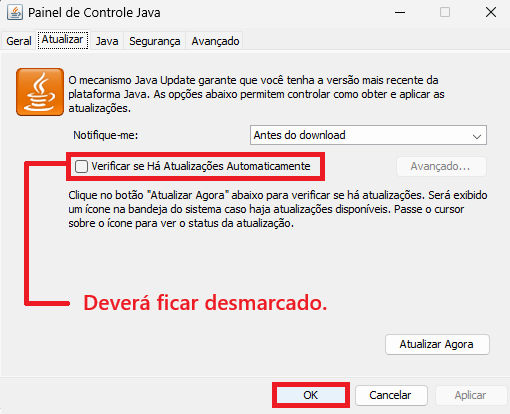
- Desabilitar atualização automática do Java®
Isso impede upgrade para versões superiores, considerando que só funciona com a versão 1.8 - Funciona somente com detecção automática
- Compatível com Windows® 10 Pro, Windows® 11 Pro e Windows® 10 Home
Cadastro e configuração da retaguarda no PRÓTON ERP
Cadastro de cartões no Próton ERP
Para a realização do cadastro de cartões de crédito/débito no PRÓTON ERP, o usuário deve cadastrar previamente as operadoras e redes de cartão antes de iniciar o registro de um novo cartão.
Para cadastro de rede de cartão, vá até a manutenção 483 - Rede de Cartão.
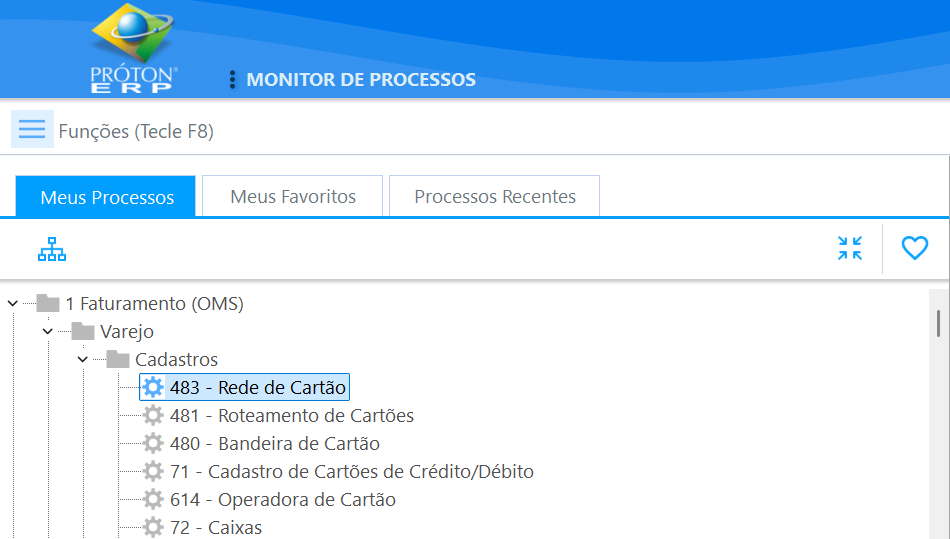
E selecionar a opção novo para iniciar um cadastro.
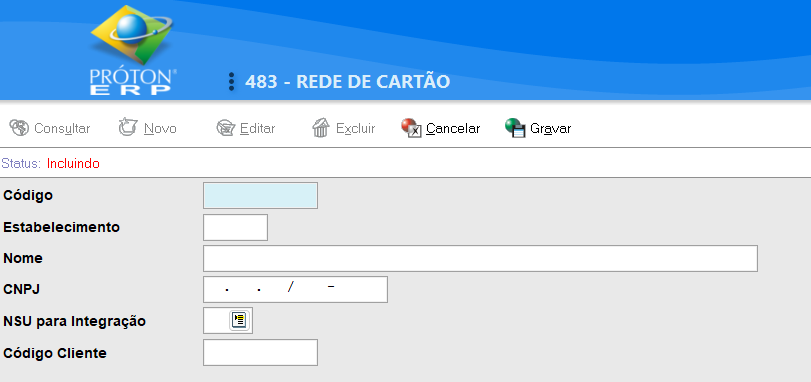
Observação: O campo Estabelecimento, informar dado aleatório, pois o mesmo não é validado.
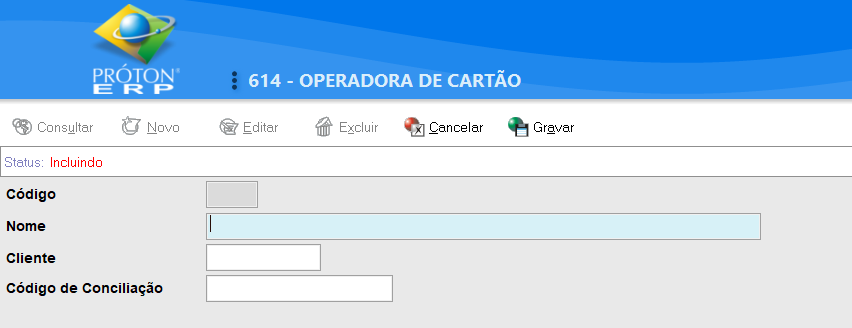
Após realizado o cadastro das redes autorizadoras, realizar o cadastro das operadoras de cartão através da manutenção 641 - Operadora de Cartão.
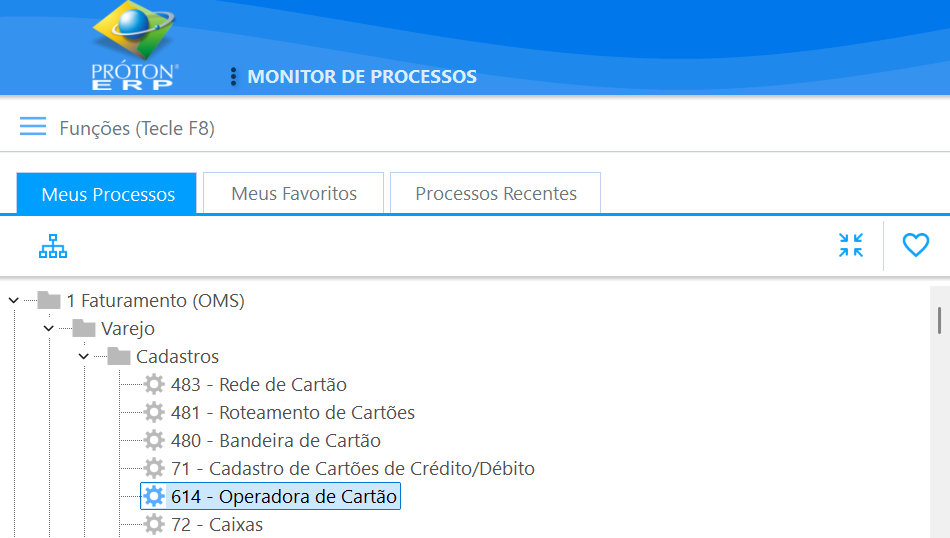
Ao acessar a manutenção, utilize a opção NOVO para realização de um novo cadastro de operadora. Nessa manutenção, o código é gerado automaticamente. O intuito é realizar o cadastro de uma operadora de forma que facilite a identificação do usuário. Exemplo: “Mastercard”. E quanto ao código de conciliação, é o mesmo código do estabelecimento utilizado no cadastro da rede de cartões.
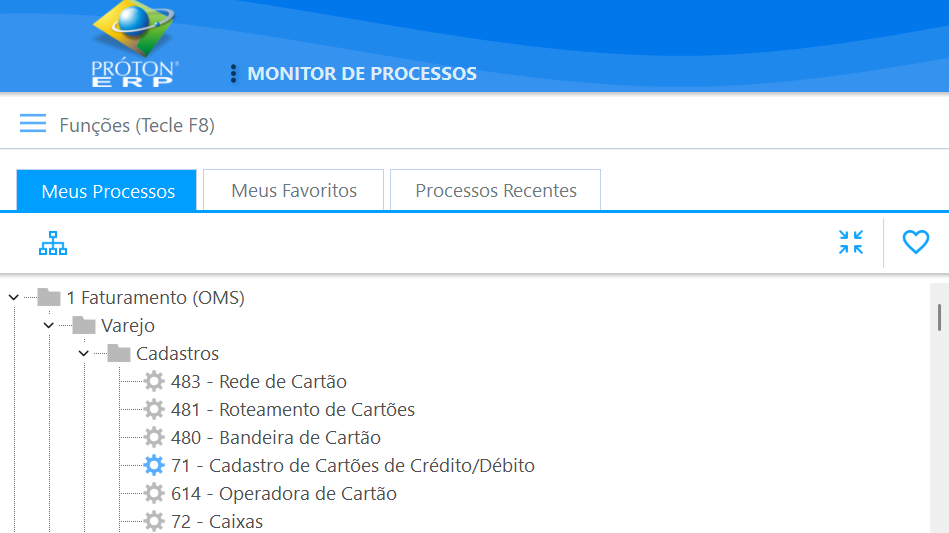
Após realizado o cadastro de Rede e Operadoras, o usuário deve ir para a manutenção 71 - Cadastro de Cartões de Crédito/Débito para realizar o cadastro de um cartão, seja ele de crédito ou débito.
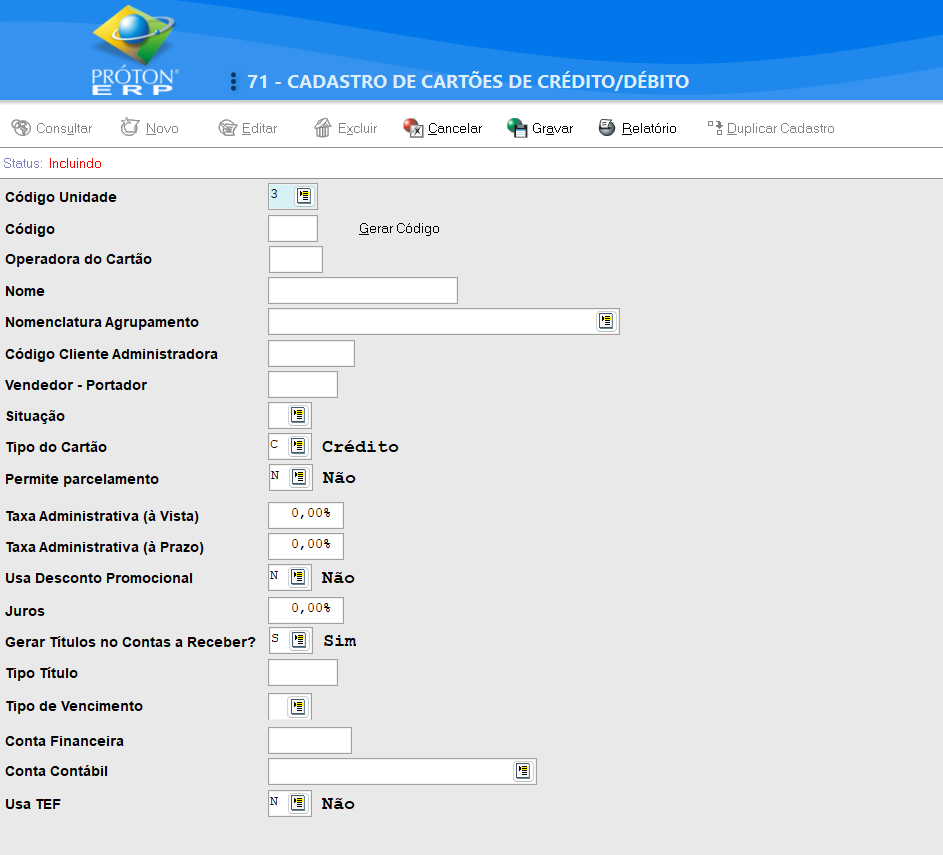
E realizar um cadastro de um novo cartão através do botão NOVO. Preencha os dados conforme solicitado, e lembrando que caso haja alguma dúvida, o botão de ajuda (F1) está disponível para todas as opções.
Cadastro de cartões para SCOPE®.
Para realizar o cadastro de cartões para SCOPE é imprescindível a realização de todas as etapas acima. Acessar a manutenção 752 - TEF Scope para realizar os cadastros referente a Scope.
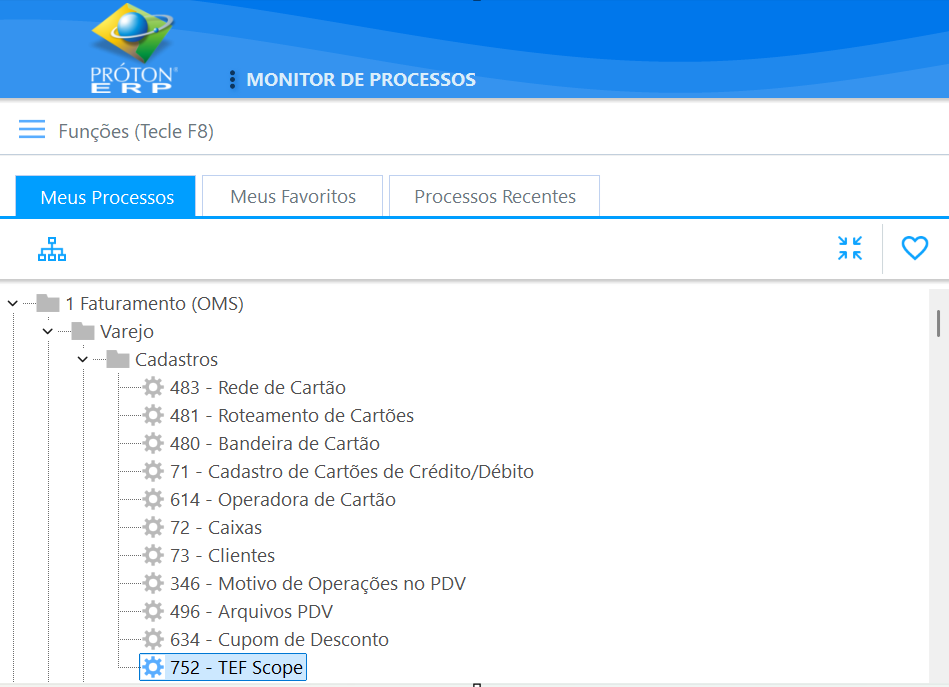
Ao acessar a tela, serão exibidos todos os cadastros referente às redes autorizadoras previamente cadastradas na manutenção 483 - Rede de cartão. Selecionar a rede que deseja cadastrar o código referente a scope clique em EDITAR.
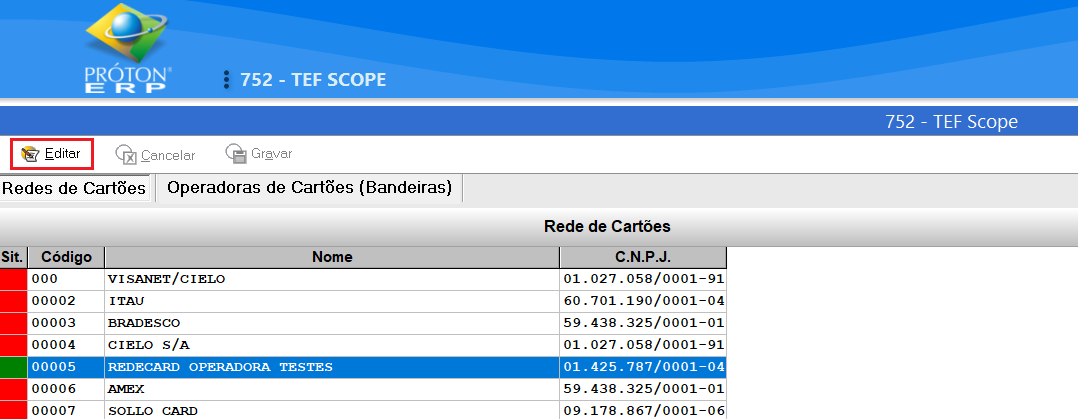
Do lado direito, um novo botão ficará habilitado, “Novo", para que seja feito uma nova associação.

O usuário deverá colocar o código respectivo a rede autorizada para o TEF SCOPE. Abaixo, um exemplo.

Após finalizadar a associação, clicar em confirmar.
Caso seja necessário realizar o cadastro de mais redes, realizar o mesmo procedimento, clicando sobre a rede desejada, novo para um nova associação, inserção de dados e em confirmar.
Após realizado todos os cadastros necessários, clicar em gravar para confirmar todas as associações.
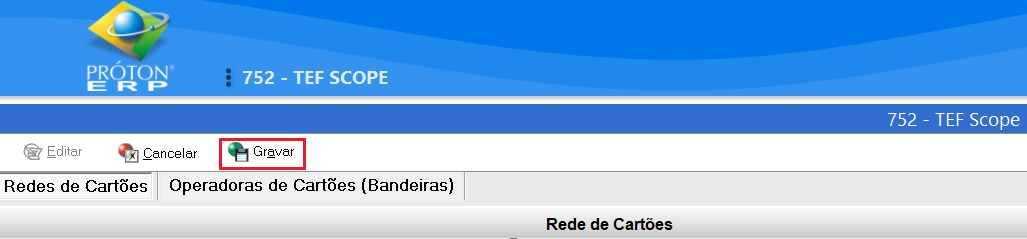
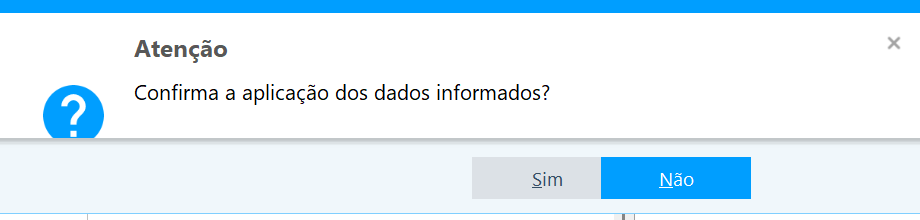
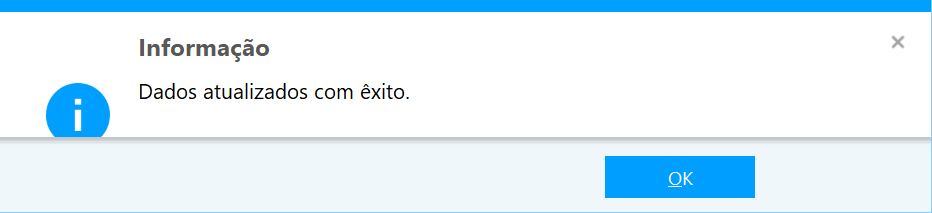
Em seguida, realizar o mesmo processo para as Operadoras de Cartões (Bandeiras).
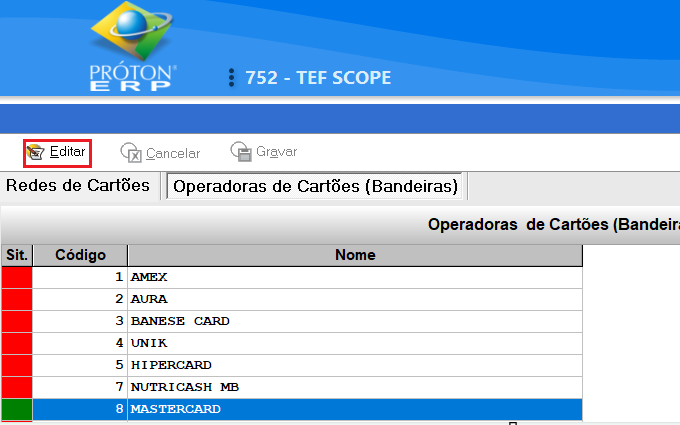
Do lado direito, um novo botão ficará habilitado, “Novo”, para que seja feito uma nova associação.
O usuário deve colocar o código de bandeira respectivo a aquela operadora para o TEF SCOPE, sendo que o usuário deve especificar se a bandeira é para crédito (C) ou débito (D).
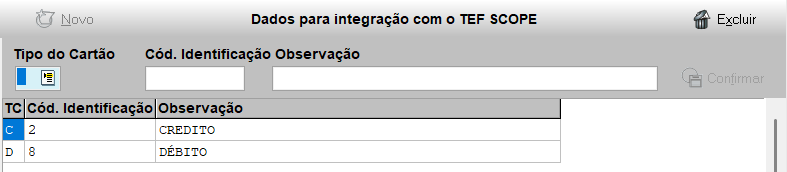
Caso seja necessário realizar o cadastro de outras bandeiras, realizar o mesmo processo para as outras operadoras de cartão. Ao finalizar o processo, clique em gravar para confirmar as associações realizadas.

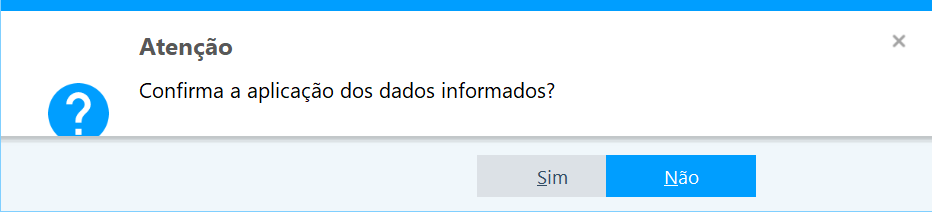
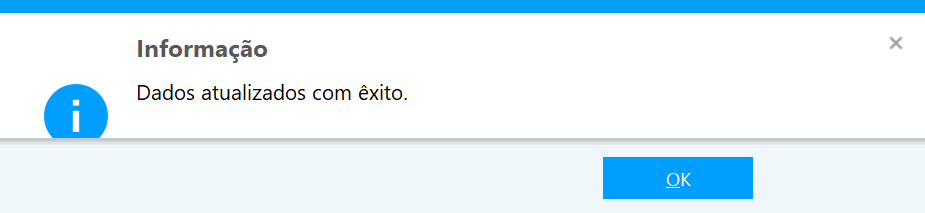
Observação: Após concluir as configurações, gerar carga.
Configuração PRÓTON SET
Acessar o PROTON SET, em PDV, aba TEF, eftuar as configurações descritas abaixo:
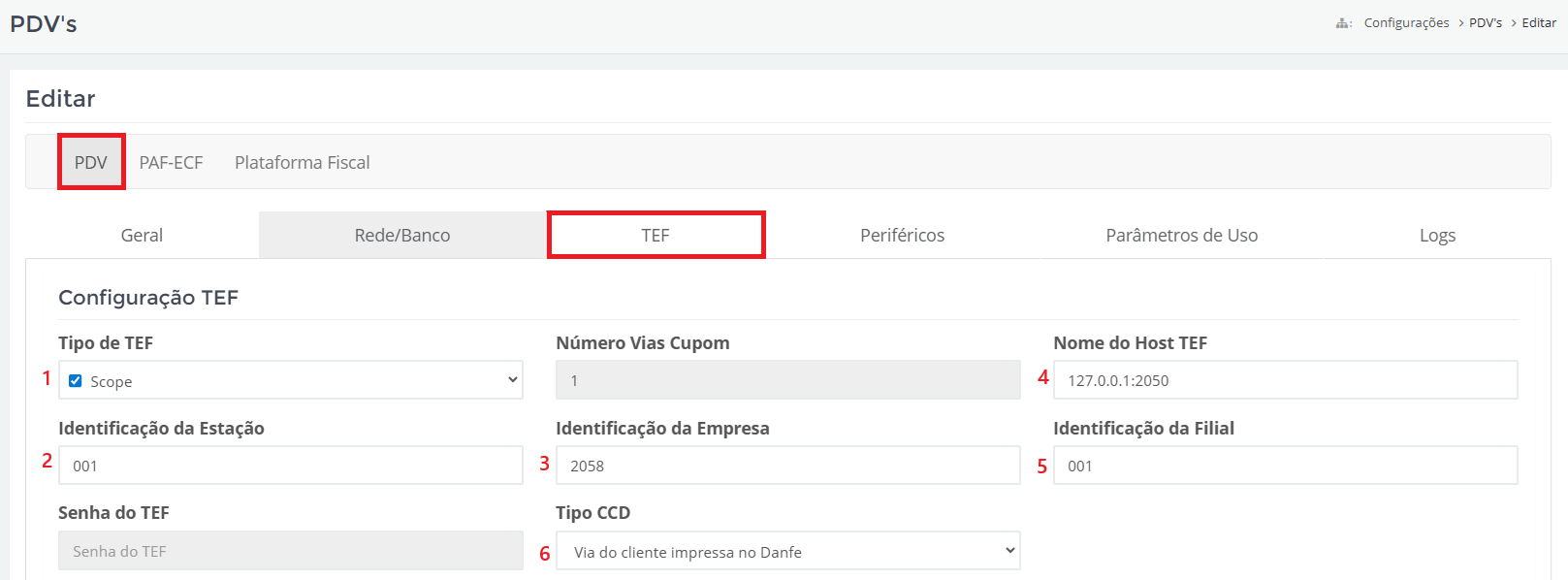
| CAMPO | DESCRIÇÃO |
|---|---|
| 1. Tipo TEF | Informar o TEF a ser utilizado, nesse caso: Scope. |
| 2. Identificação da Estação | Informar o código de identificação do PDV junto a Scope. |
| 3. Identificação da Empresa | Informar o código do conglomerado junto a Scope. |
| 4. Nome do Host TEF | Informar 127.0.0.1:2050. Obs: Verificar junto a Scope se houve alguma alteração. |
| 5. Identificação da Filial | Informar código da filial junto a Scope. |
| 6. Tipo CCD | Ver as opções, e selecionar a desejada. |
Clicar em Salvar no canto inferior do lado direito.
Instalação do SCOPE® no PRÓTON PDV
Após cadastro e configuração na Retaguarda e geração da carga, seguir os passos abaixo:
Faça download do arquivo no link abaixo:
Downloads
Download - Instalador TEF SCOPE®
Descompactar e executar o arquivo baixado; Instalador TEF Scope.exe.
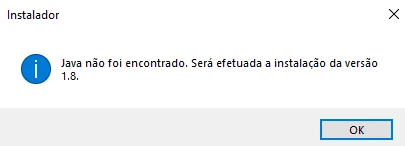
Se não houver Java® 1.8 instalado no computador, será mostrado a mensagem abaixo:
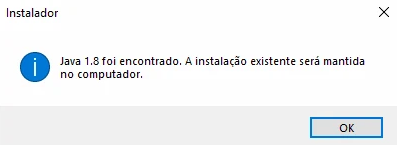
Se houver um Java® instalado, será mostrado a mensagem abaixo:
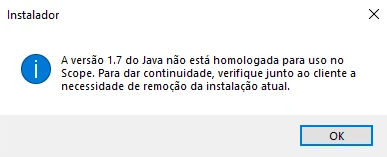
Se houver uma versão do Java® que seja diferente da 1.8, que é a única versão homologada, será mostrada a mensagem abaixo e a instalação será abortada após clicar em OK.
Considerando que o ambiente está ok e sem um java® instalado, será dado prosseguimento na instalação do SCOPE®, incluindo a instalação do Java® 1.8.
Se já houver um Java® 1.8, instalado, será dado prosseguimento na instalação do SCOPE®.
Observação: Se for plataforma 32 bits, será instalado um Java® 32 bits, se plataforma 64, será instalado um Java® 64 bits.
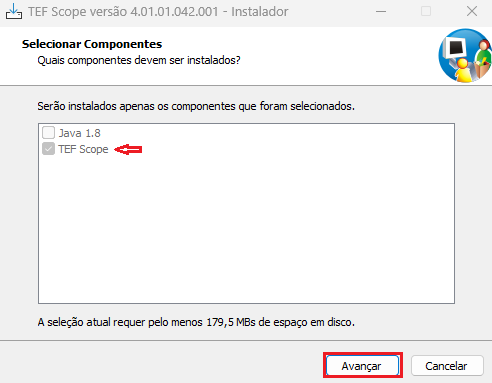
As imagens abaixo mostram o passo a passo, considerando já haver um Java® 1.8 instalado.
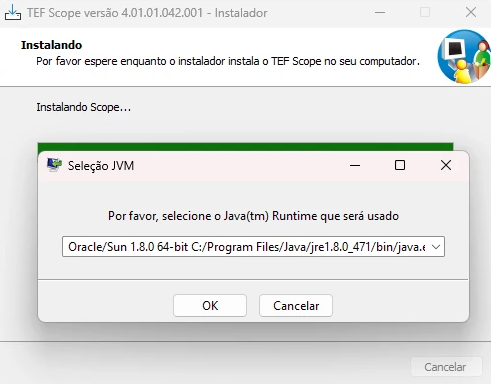
Será mostrado o andamento do processo, e em seguida, abrirá uma janela para vincular o Runtime JRE que será utilizado. Selecione o referente ao Java® que foi instalado. Ver imagem abaixo:
Será executada a chamada do instalador para os serviços scope_client e Scope_conector.
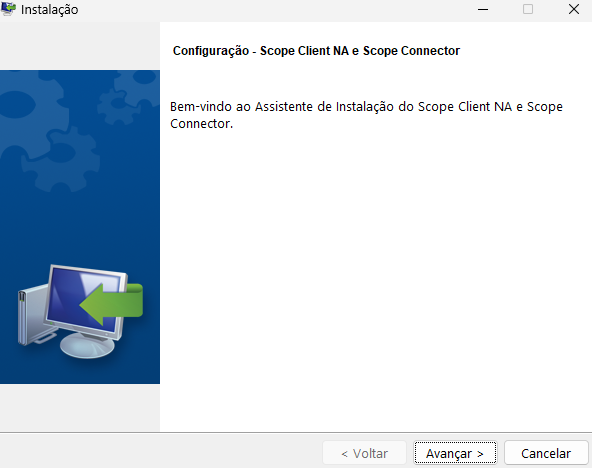
Clicar em Avançar
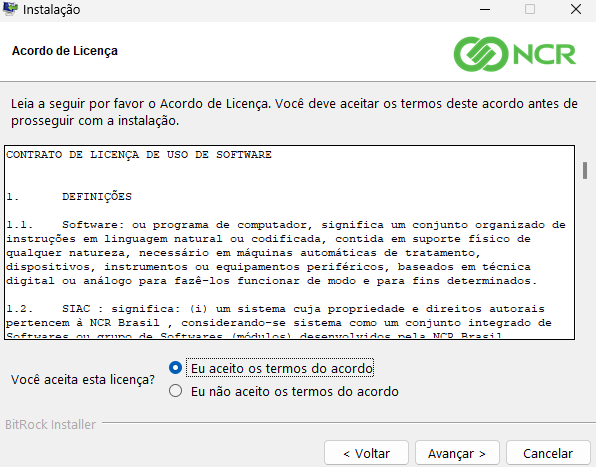
Leia o Acordo de Licença, clicar em Eu aceito os termos do acordo, e em seguida, clicar em Avançar.
Mantenha os componentes selecionados e clicar em Avançar.
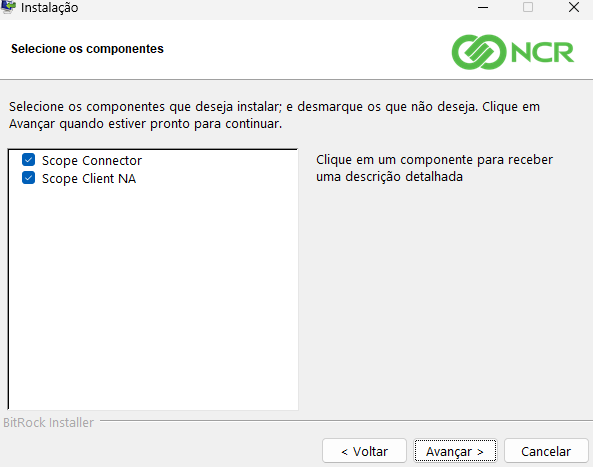
Mantenha o diretório sugerido e clicar em Avançar.
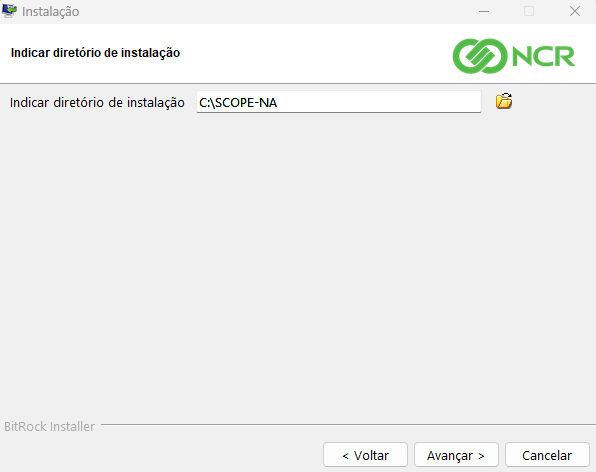
Na próxima janela, inserir os dados de configuração que serão definidas pela ConexãoTech/Scope, e clicar em Avançar.
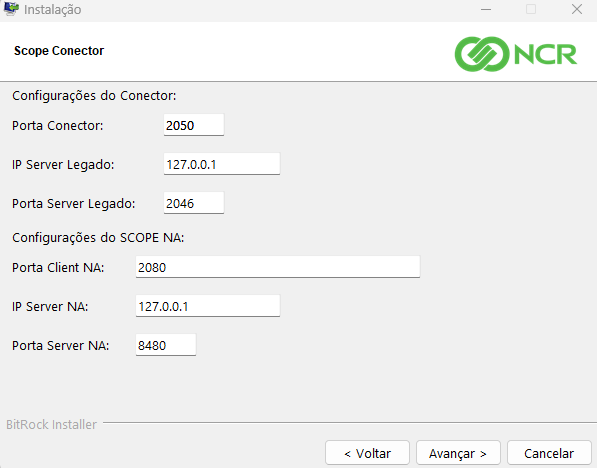
Em seguida, abrirá a janela da imagem abaixo:
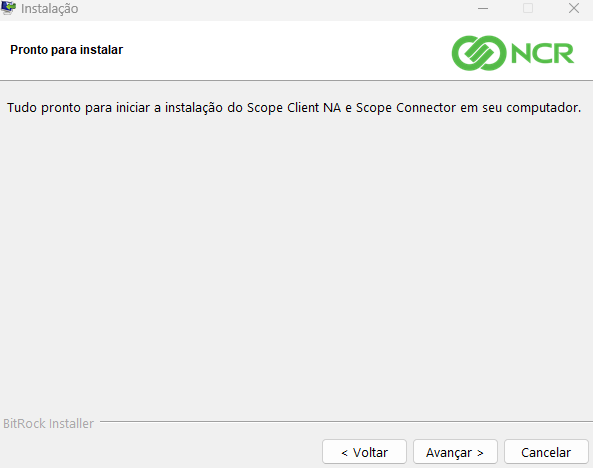
Na janela da imagem abaixo, será mostrado a evolução da instalação, e em seguida, será habilitado o botão Finalizar.
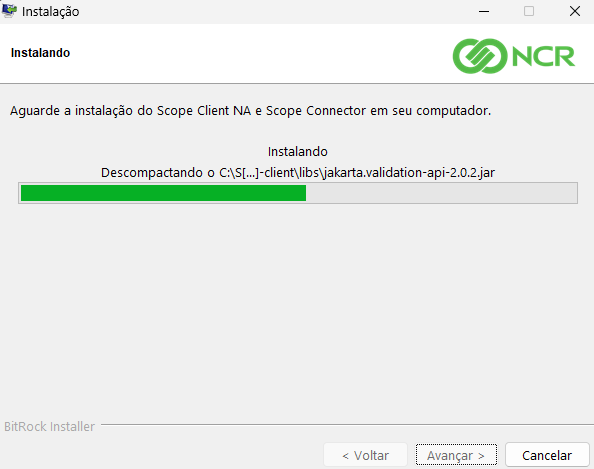
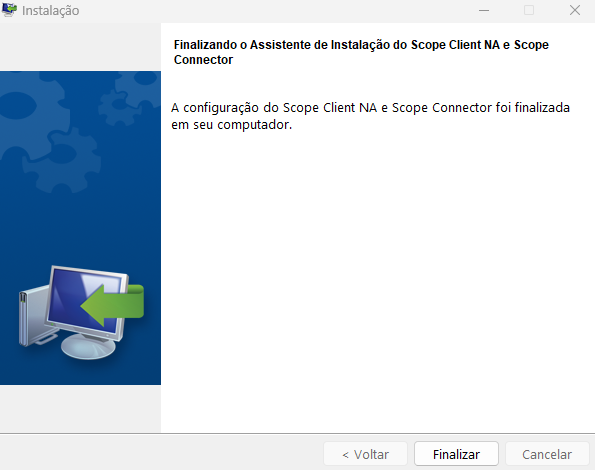
Após conclusão da instalação, os dois serviços, são eles; scope_client e Scope_conector, deverão ser inicializados automaticamente.
Certifique-se de que a inicialização está automática. Para isso, execute os seguintes procedimentos:
Clicar em Tecla do Windows + R, abrirá uma janela pequena no canto esquerdo, onde deverá ser digitado: services.msc.
Abrirá uma janela do Windows mostrando todos os serviços.
Identificar os serviços do Scope: scope_client e Scope_conector.
Na coluna Status, deverá mostrar que está em execução.
Na coluna Tipo de inicialização, deverá mostrar: Automático.
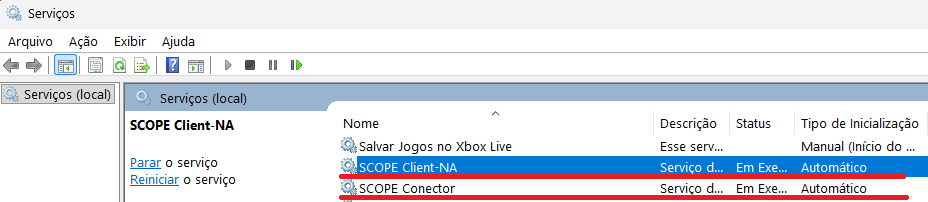
Ao concluir a instalação, teremos os seguintes diretórios do SCOPE®:
- C:\SCOPE-NA - Local onde o SCOPE® é instalado.
- C:\proton\pdv-client\log\self\SCOPE_API - Local onde grava logs referentes a comunicação do PRÓTON PDV com a SCOPE®.
- C:\proton\pdv-client\SCOPE_TEF - Local onde grava arquivos de uso do TEF SCOPE®.
Observação: Como desativar a atualização automática do Java®.
Clicar na tecla Windows, digitar Java.
Aparecerá o Java, clicar na tecla Enter, abrirá uma janela de Painel de Controle Java.
Na aba, Atualizar, desmarcar a opção Verificar se Há Atualizações Automaticamente. Em seguida, clicar em OK.